
Videoguide KI Finans; Rapport. Skapa ny, inställningar & variabler
Att skapa egna rapporter kan ske på två sätt. Antingen får en befintlig rapport ligga till grund för en ny rapport, eller så skapas den nya rapporten från grunden. Den här artikeln kommer gå igenom båda alternativen utifrån ett exempel där användaren vill skapa en periodisk rapport som ger information om:
- skuldens storlek vid perioden slut
- kapital- och räntebindning vid perioden slut
- räntesats i slutet av tidsperioden
- genomsnittlig ränta under perioden exklusive och inklusive avgifter
- upplupen ränta och upplupna avgifter vid periodens slut
Vidare ska affärerna i rapporten vara grupperade över portföljens olika affärskategorier, det vill säga lån, derivat, certifikat, obligationer och så vidare.
Skapa en ny rapport från en befintlig rapport
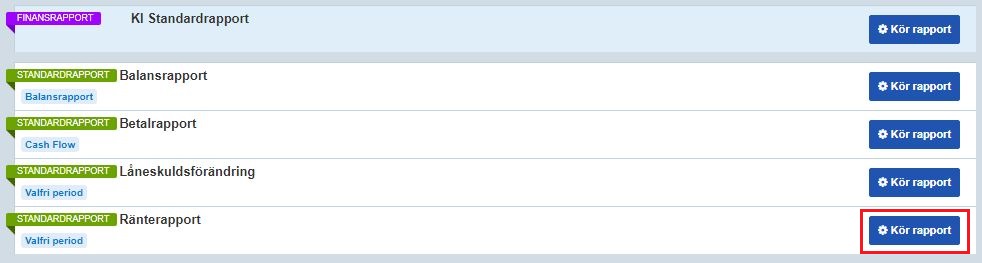
I detta exempel skapas en Ränterapport genom att klicka på knappen Kör rapport, eftersom den rapporten redan innehåller några nyckeltal och indikatorer som kan vara av intresse.
Bild 1: Kör befintlig rapport
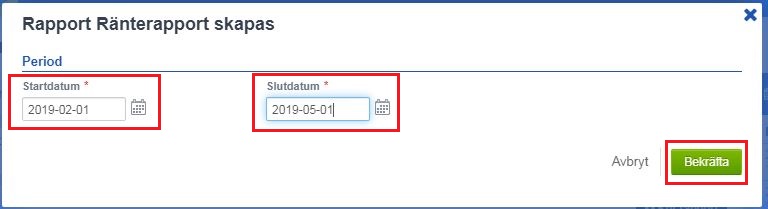
I popupfönstret inmatningsfält anges en valfri tidsperiod. Klicka sedan på rutan Bekräfta.
Bild 2: Ange tidsperiod
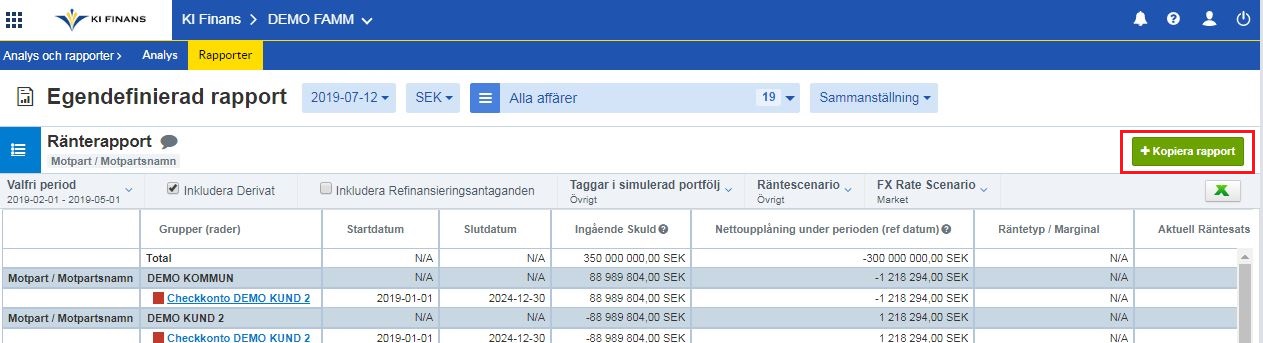
Ränterapporten är nu skapad. För att kunna göra en egen rapport klicka på knappen Kopiera rapport till höger på skärmen.
Bild 3: Kopiera rapporten
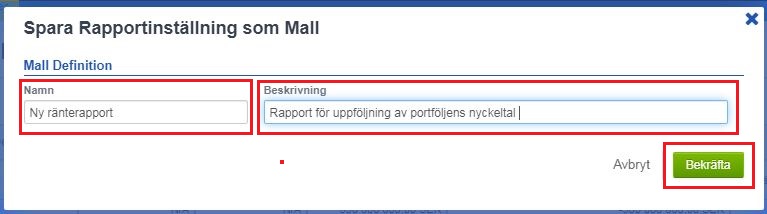
I popupfönstrets inmatningsfält anges den nya rapportens namn och syfte. Den nya rapporten, med namnet Ny ränterapport skapas genom att klicka på knappen Bekräfta.
Bild 4: Namnge den nya rapporten
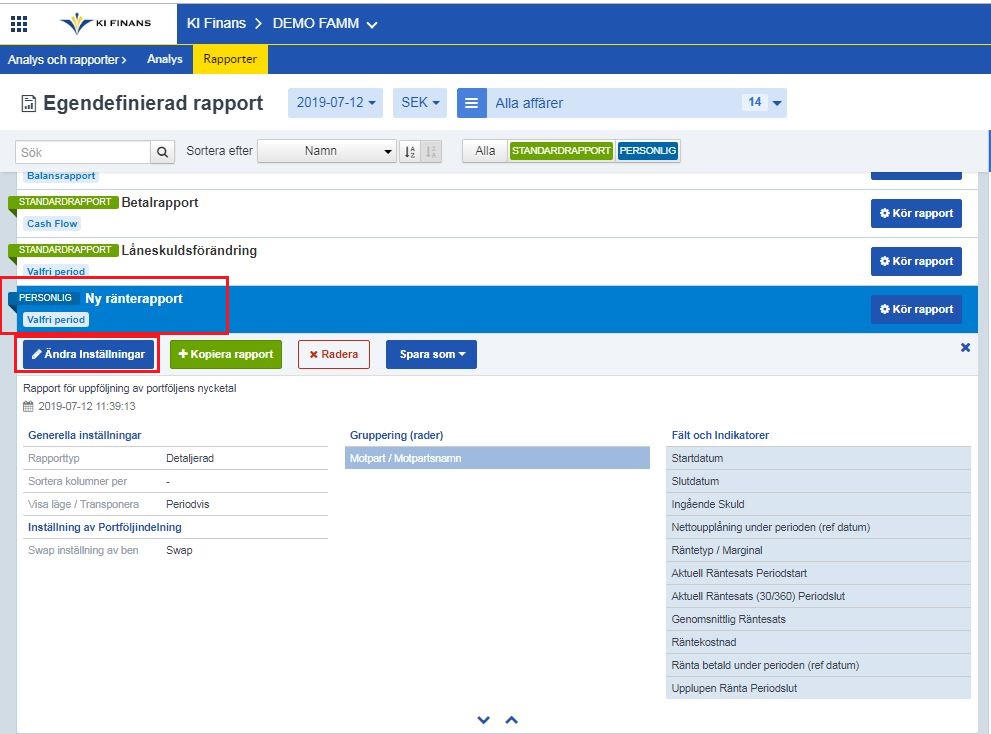
Den nya rapporten Ny ränterapport kommer nu visas i listan över rapporter i fliken Rapporter. Den blå färgen visar att detta är en personlig rapport som enbart kan ses av den användare som skapade den. Rapporten är enbart en kopia av originalrapporten men genom att klicka på knappen Ändra inställningar hamnar rapporten i ett redigeringsläge som möjliggör för användaren att ändra inställningar och lägga till och ta bort nyckeltal.
Bild 5: Gör rapporten redigeringsbar
I popupfönstret som öppnas går det att göra förändringar av de generella inställningar, hur transaktionerna av rapporten grupperas och vilka nyckeltal och indikatorer som ska vara med.
Generella inställningar och Inställning Swap avgör hur mycket av de underliggande affärerna som ska synas. Inställningen Sammandrag innebär att nyckeltal och indikatorer enbart syns för portföljen, medan Detaljerad gör att underliggande affärerna visas. Inställningen Swap visar nyckeltalen för ett derivat på en rad Swap Ben har en rad för det rörliga benet och en rad för fasta benet.
Under menyn Grupp Bibliotek (rader) i mittenkolumnen anges de egenskaper som ska användas för att gruppera affärerna i den slutliga rapporten. Egenskaper läggs till genom att välja egenskaper från den lista som kommer fram genom att antingen klicka i fältet Välj en grupp eller klicka på Grupp Bibliotek. Egenskaper tas bort genom att klicka på krysset till höger om egenskapens namn.
I den högra kolumnen under menyn Kolumn Bibliotek återfinns listan med valda nyckeltal och indikatorer. Nyckeltal och indikatorer läggs till genom att välja dem från den lista som kommer fram genom att antingen klicka i fältet Välj en grupp eller klicka på Grupp Bibliotek. Nyckeltal och indikatorer tas bort genom att klicka på krysset till höger om nyckeltalets eller indikatorns namn. Hamnar ett nyckeltal eller indikator i fel ordning går det att flytta det i kolumnlistan genom att dra och släppa.
Rapportinställningarna sparas genom att klicka på knappen Bekräfta.
Bild 6: Redigera inställningar
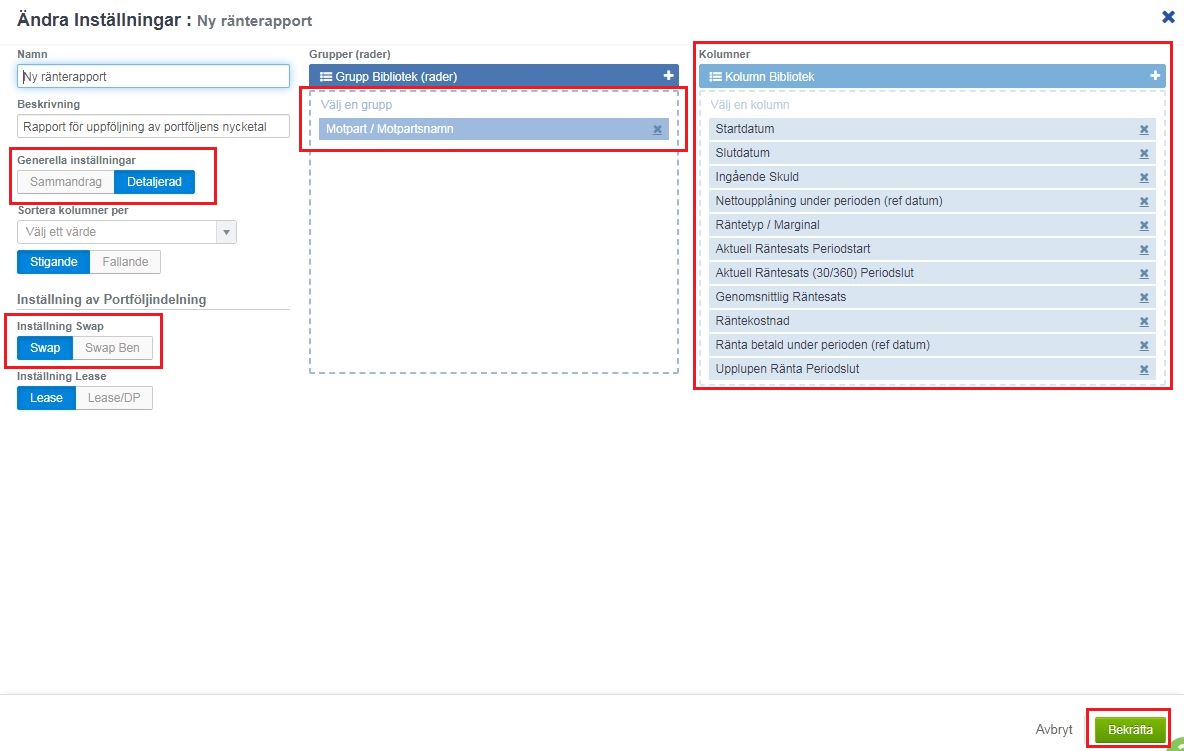 Bild 7 visar de nya inställningarna för rapporten Ny ränterapport när gruppering och nyckeltal och indikatorer har förändrats utifrån de önskemål som definierades i början av artikeln. Följande nyckeltal och indikatorer ingår i rapporten
- Utestående Skuld - Periodslut
- Kapitalbindning vid periodslut
- Räntebindnings periodslut
- Effektiv Räntesats (Inkl. Avgifter)
- Genomsnittlig Räntesats
- Aktuell Räntesats (30/360) Periodslut
- Upplupna avgifter periodslut
- Upplupen Ränta Periodslut
Bild 7: Inställningar i Ny ränterapport
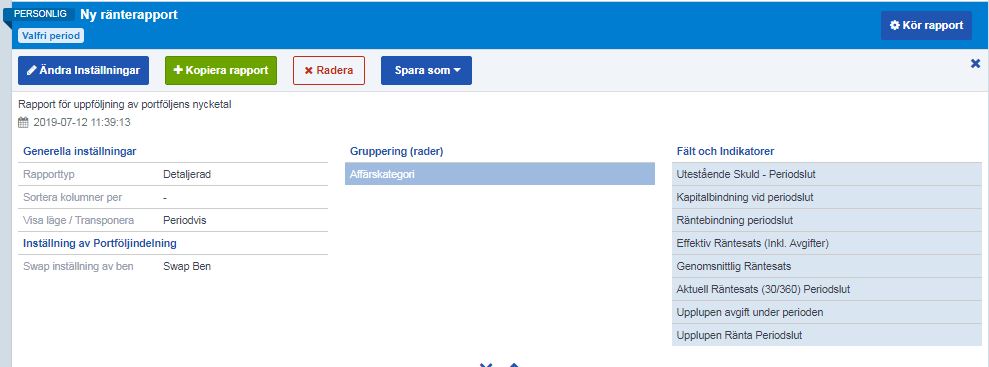
Bild 8 visar hur rapporten sammanställning ser ut när den körs för tidsperioden 2019-07-01 till 2019-10-01. Observera att i en portfölj som innehåller avgifter och/eller under- och överkurser på emitterade värdepapper kommer nyckeltalen för räntesatsen att skilja sig åt.
- Effektiv Räntesats (Inkl. Avgifter) anger räntesatsen med hänsyn tagen till både avgifter och under- och överkurser.
- Genomsnittlig Räntesats anger räntesatsen med hänsyn tagen till under- och överkurser.
- Aktuell Räntesats (30/360) Periodslut anger räntesatsen utan hänsyn tagen till både avgifter och under- och överkurser.
Tips: den som önskar en helt rättvisande bild på de skillnaderna som kan uppstå mellan olika räntesatser rekommenderas att ta ut en periodisk rapport där startdagen är dag t och slutdagen är t+1. I detta fall fungerar den periodiska rapporten nämligen som en balansrapport och visar värdet på räntesatserna vid utgången av dag t.
Bild 8: Rapportvy för rapporten Ny ränterapport

Skapa en ny rapport från grunden
Första steget för skapa en rapport från grunden är att klicka på knappen Ny rapport och välja den rapporttyp som passar bäst. Eftersom det kan finnas ett värde i att följa utveckling av skuldportföljens nyckeltal över mer än en tidsperiod väljs alternativet Fasta perioder.
Bild 9: Knappen Ny rapport

I detta fall är popupfönstrets inmatningsfält helt tomma.
Bild 10: Tomma inmatningsfält
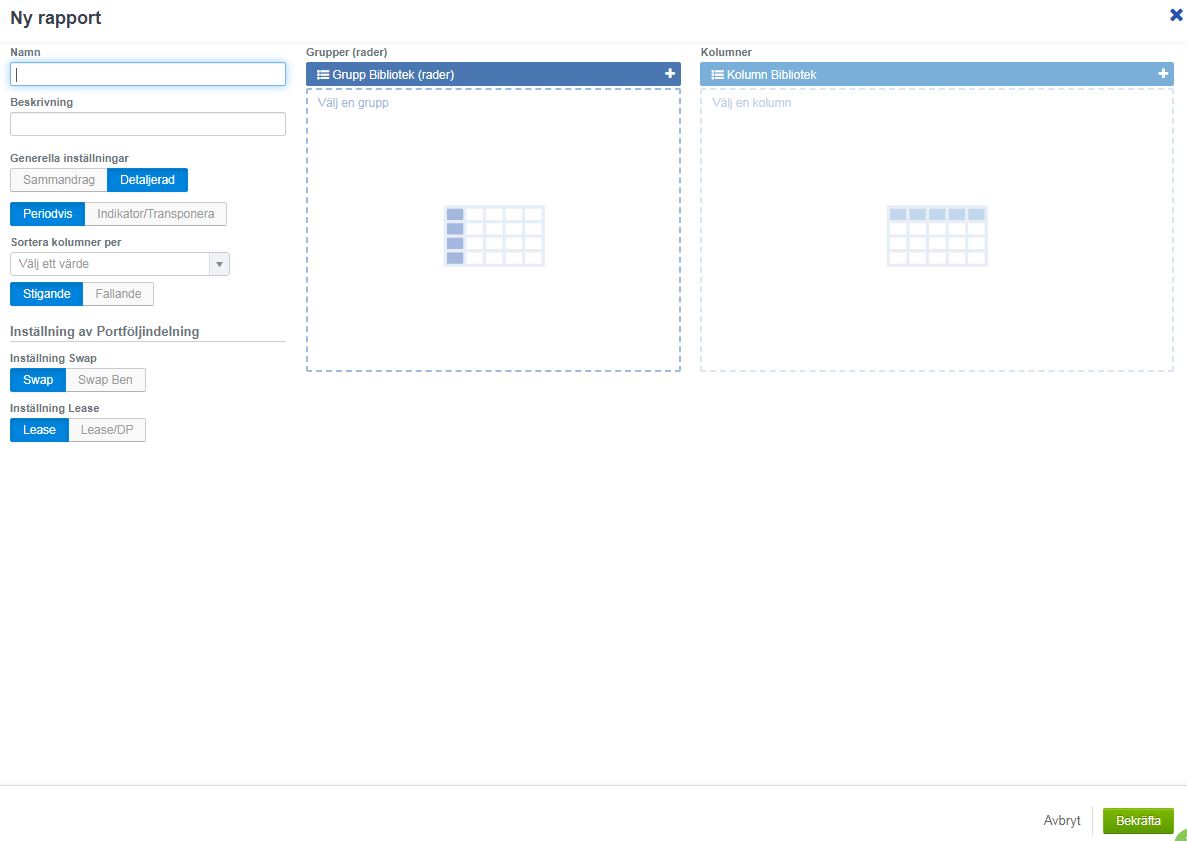
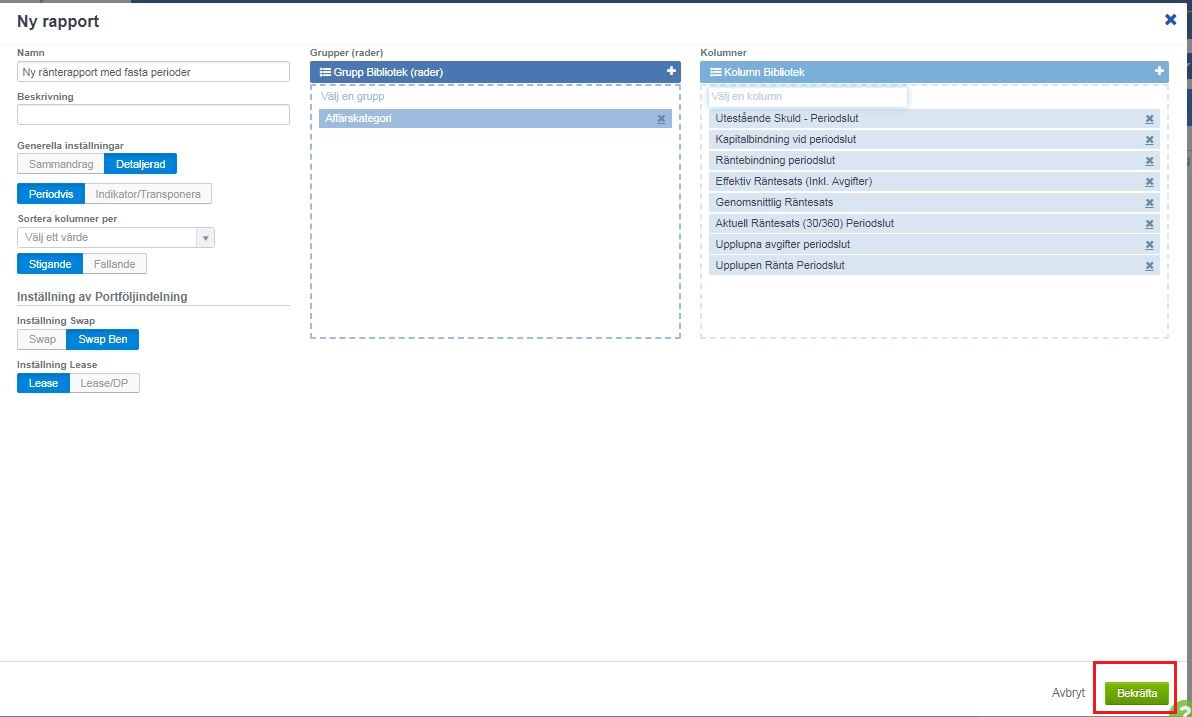
Utgångspunkten är samma generella inställningar, gruppering över affärstyp och samma nyckeltal och indikatorer som i rapporten ovan.
När inställningarna är gjorda skapas rapporten med namnet, Ny ränteperiod fasta perioder, genom att klicka på knappen Bekräfta.
Bild 11: Valda rapportinställningar
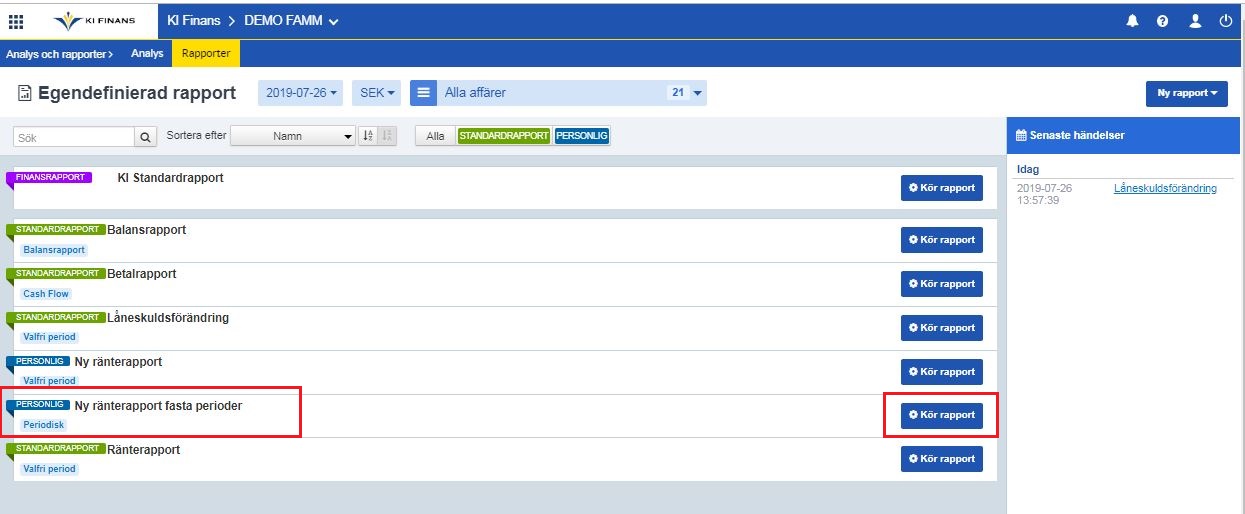
Den nya rapporten finns nu bland de övriga rapporterna och kan köras genom att klicka på knappen Kör rapport.
Bild 12: Kör rapporten Ny ränterapport fast perioder
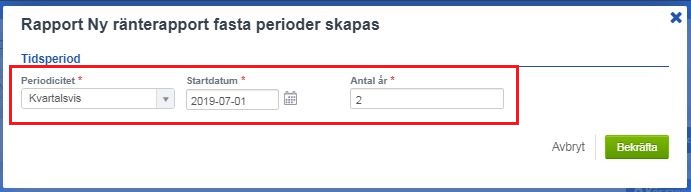
I popupfönstret anges från vilket datum rapporten ska utgå (fältet Startdatum), längden på varje tidperiod (fältet Periodicitet) och hur lång tidshorisonten för hela rapporten ska vara (fältet Antal år). I exemplet nedan börjar den första tidsperioden 2019-07-01, varje tidsperiod är tre månader lång och den sista tidsperioden slutar två år från startdatumet, det vill säga 2021-07-01.
Bild 13: Rapportens startdatum, periodicitet och tidshorisont
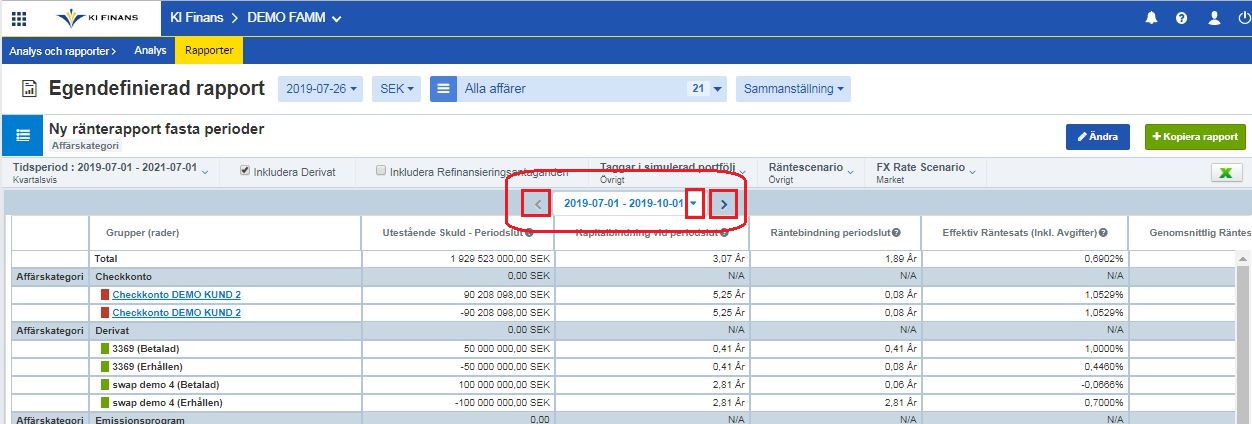
Rapporten Ny ränteperiod fasta perioder sträcker sig över två år och består av sammanlagt åtta kvartalsrapporter. Det finns två sätt att navigera mellan dessa åtta delrapporter. Pilarna som pekar åt vänster respektive höger används för att växla mellan rapportperioder som ligger bakåt respektive framåt i tiden, medan pilen som pekar nedåt ger möjlighet att välja valfri delrapport från en rullmeny.
Bild 14: Val av rapportperiod
Kommentarer
0 kommentarer
logga in för att lämna en kommentar.