
Videoguide KI Finans: Startsida
Startsidan är för de allra flesta användare ingången till KI Finans Skuld. Startsidan ger både information om användarens skuldportfölj och eventuella nyheter om själva systemet. Den här genomgången av Startsidan täcker områdena navigering mellan olika funktioner, personifiering samt frågor kring support.
Navigering
Användaren når apparna genom att klicka på knappen längst upp till vänster.
Bild 1: Appar
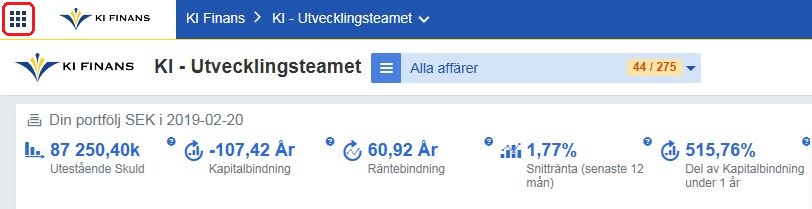
Det är också via den knappen som det är möjligt att växla mellan olika appar.
Bild 2: Navigering via apparna
Personifiering
Till skillnad från de övriga apparna i KI Finans Skuld går det att förändra utseendet på startsidan genom att ta bort eller lägga till de widgets du ser på startsidan, eller förändra ordningen på dessa widgets. Ändringen sker genom att klicka på knappen Ändra uppe i skärmens högra hörn.
Bild 3: Ändra
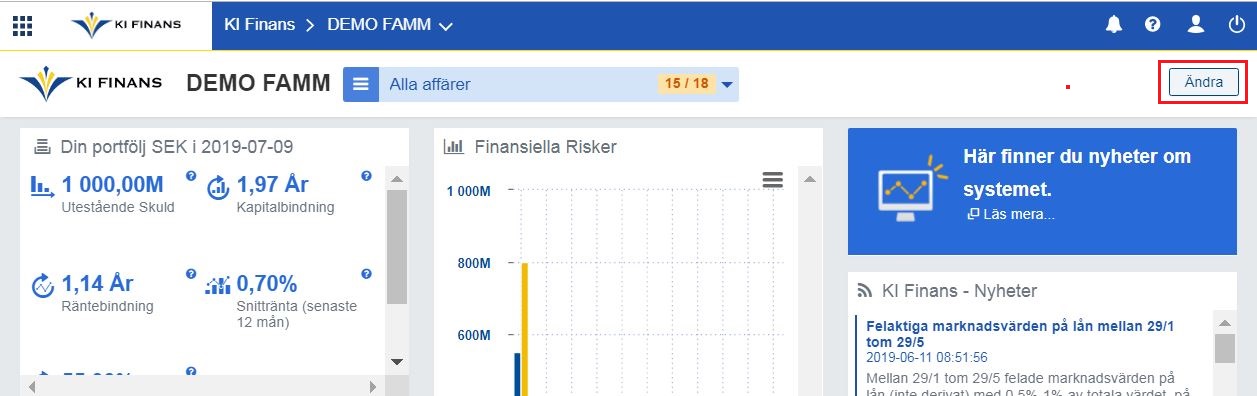
Startsida grundinställning är tre jämnbreda kolumner, men genom att klicka på något av alternativen under Layout i översta vänstra hörn på skärmen går det att ändra både antalet kolumner och vilken bredd de ska ha. Genom att trycka på något av layoutalternativen ändras kolumnernas och därmed också utseende, jämför gärna Bild 4 och 5.
Innehållet i kolumnerna på Startsida kan förändras genom att antingen förflytta widgets mellan kolumner genom att dra och släppa eller genom att ta bort en widget genom att trycka på krysset i widgetens översta högra hörn. I kolumnen Widgetar längst till vänster på skärmen finns ett antal widgets som kan läggas i de kolumner som visas på Startsidan, det är också i den kolumnen som nedstängda widgets hamnar. Tänk på att lägga de widgets som är mest användbara högst upp i varje kolumn så att deras information är lättillgänglig. Slutligen sparas den nya inställningen genom att klicka på knappen Spara i översta högra hörnet på skärmen
Bild 4: Förslag på konfigurering av Startsida, tre kolumner
Påminnelser (om viktiga händelser/dokument)
En annan personlig inställning som rekommenderas, är att prenumerera på påminnelser, tex innan låneförfall, eller för nya dokument som publiceras.
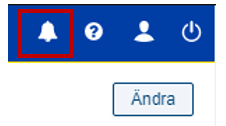
Via knappen med klocksymbolen längst upp till höger finns funktionen Påminnelse-inställningar som utnyttjar informationen i kalendern och andra delar av systemet. Här kan du ange din personliga preferens för vilka påminnelser du vill ha, och när du vill ha dem. (Exempelvis X dagar/veckor innan händelsen inträffar). Påminnelsen skickas till användarens epostadress.
Bild 6: Ställa in påminnelser
Kommentarer
0 kommentarer
logga in för att lämna en kommentar.