
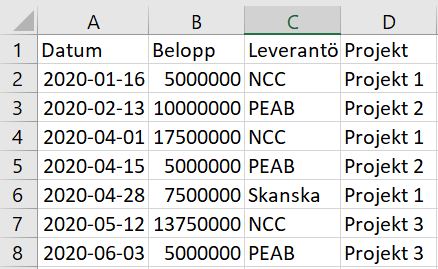
För att kunna importera en fil till Likviditet och investeringar måste användaren, som behöver vara administratör i KI Finans Skuld, först skapa ett så kallat importformat. Importformat är en slags kodnyckel som låter systemet läsa in informationen i den fil som ska importeras på rätt sätt. Hur importformatet ser ut beror på egenskaperna på det datamaterial som ska importeras. Den här artikeln innehåller ett exempel där användaren vill importera en fil med information om framtida investeringsuppgifter uppdelade på projekt och huvudentreprenör.
Bild 1: Excelfil med investeringsuppgifter
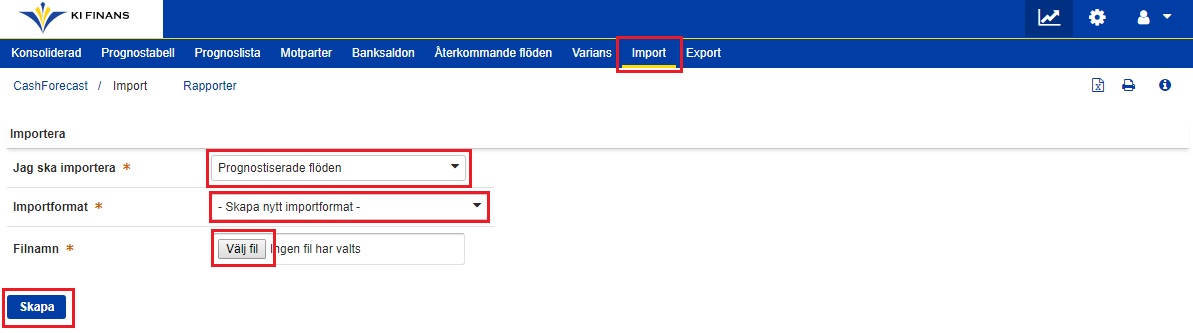
För att skapa en importmall klicka först antingen direkt på vyn Import eller på Importera data i vyn Prognostabell, se Bild 2.
Bild 2: Nå vyn Import

I rullmenyn som hör till Jag ska importera väljs det alternativ som bäst överensstämmer med det datamaterial som ska importeras. Prognostiserade flöden är det alternativ som väljs för import av planerade framtida inkomster och utgifter och passar därför för exemplet i denna artikel. I rullmenyn Importformat väljs Skapa nytt importfilformat. Därefter kan den filen med uppgifter som ska importeras till systemet laddas upp via Välj fil. Kom ihåg att filen måste vara nedsparad i CSV (Comma delimited) -format. Avsluta med att klicka på Skapa.
Bild 2: Välja att skapa rätt filformat
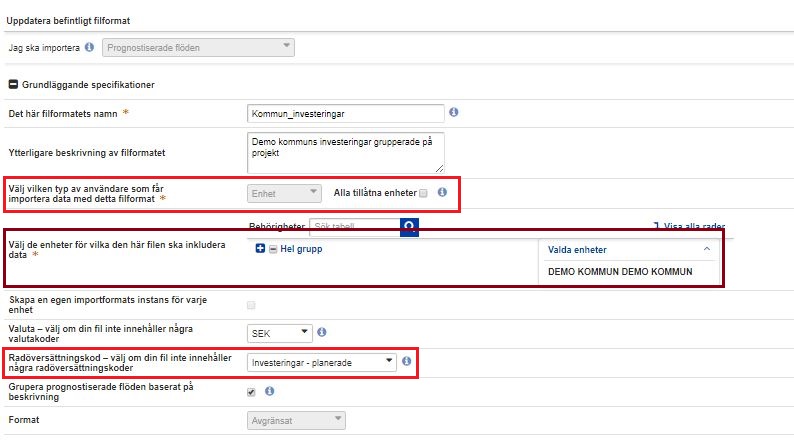
I det nya inmatningsfältet Skapa nytt importformat anger användaren egenskaperna hos den fil som ska importeras via det importformat som skapas. De fält som är angivna med röda stjärnor är obligatoriska. Genom att ställa muspekaren över informationsikonerna går det att få information om respektive fälts betydelse.
I Bild 3 och 4 visar de inställningarna som gäller för Importformatet Kommun_investeringar som är exemplet i det här artikeln.
I Bild 3 visar inställningarna för bland annat:
- behörighetsnivån för att kunna använda importformatet. Enhetsnivå är den lägst graden av behörighet.
- för vilken eller vilka enheter formatet är tänkt att gälla. Detta kan vara viktigt att tänka på för användare som har behörighet till arbeta med flera enheter inom koncernen.
- vilken rad i vyn Prognostabell som det importerade kassaflödet ska läggas in på.
Bild 3: Skapa nytt filformat (övre delen)
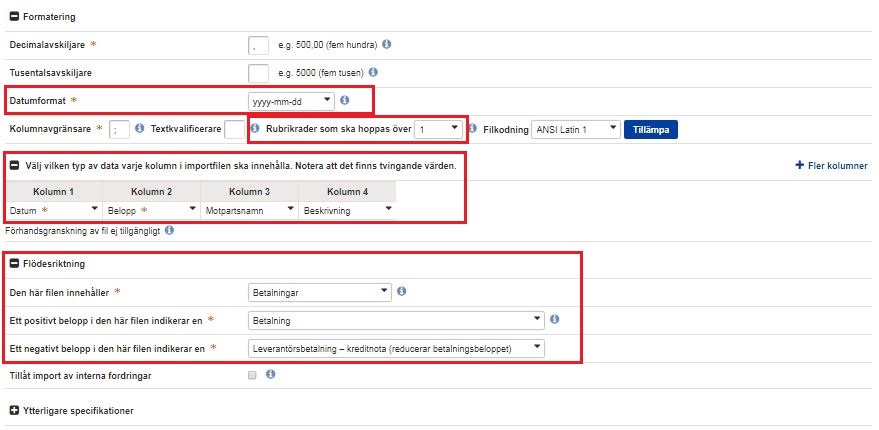
I Bild 4 visar bland annat inställningarna för:
- det format datumen är angivna i.
- huruvida kolumnernas översta rad innehåller text, det vill säga är en rubrik, eller inte.
- vilken typ av data som återfinns i vilken kolumn. Notera att Datum och Belopp är två obligatoriska värden som alltid måste anges.
- huruvida beloppen i filen består av betalningar, fodringar eller både ock.
Bild 4: Skapa nytt filformat (undre delen)
När alla nödvändiga inställningar för importformatet är gjorda så sparas de genom klicka på Spara Importformat längst ned på sidan.
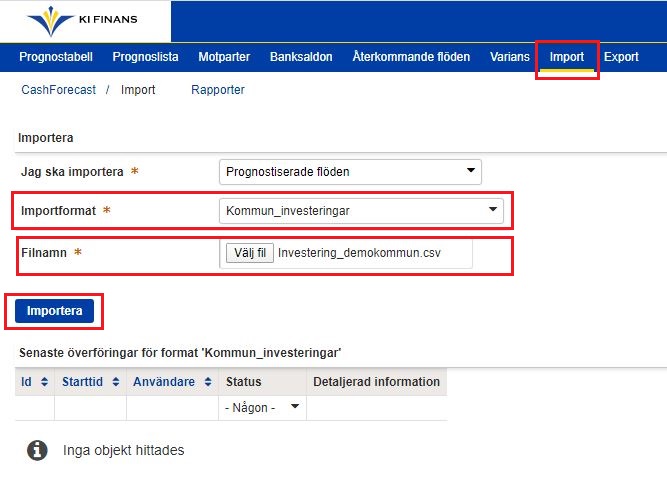
Användaren kan nu gå tillbaka till vyn Import och importera datamaterialet i filen, i detta fall Investeringar_demokommun.csv ,med hjälp av det nyskapade importformatet Kommun_investeringar, genom att klicka på Importera.
Bild 5: Importera fil
På skärmen visas hela, eller delar av, det datamaterial som ska lägga in i vyn Prognostabell. Användaren bekräftar överföringen av datamaterialet genom att klicka på Godkänn data.
Bild 6: Överföring av datamaterial
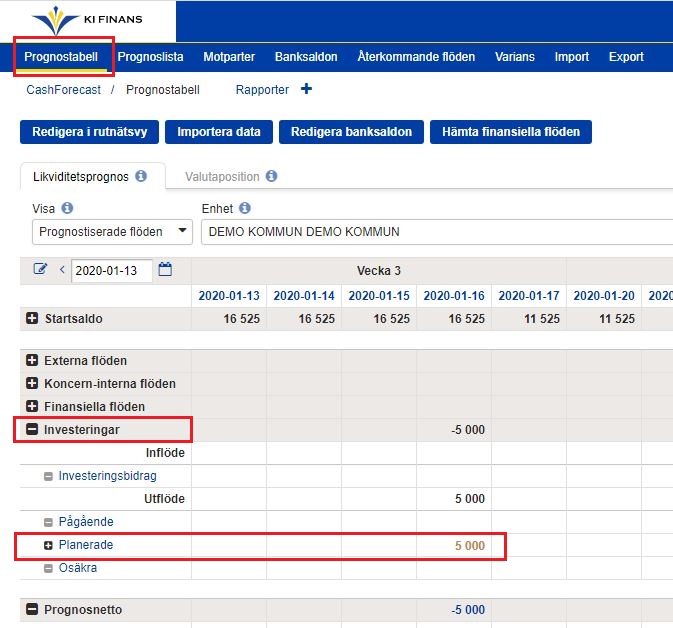
Uppgifterna om kommande investeringsutgifter visas nu på raden Planerade under kategorin Investeringar i vyn Prognostabell.
Bild 7: Importerade investeringsutgifter i vyn Prognostabell
Kommentarer
0 kommentarer
logga in för att lämna en kommentar.